Pourquoi un PC ralentit avec le temps
Un ordinateur ne s’use pas comme une voiture : ce sont surtout les couches accumulées au fil des années qui l’alourdissent. Les causes les plus fréquentes :
- trop de programmes au démarrage : utilitaires d’imprimante, lanceurs de jeux, logiciels de visio, versions d’essai préinstallées… chacun grignote un peu de mémoire et de processeur ;
- un disque dur mécanique, lent par nature, parfois en train de faiblir ;
- un disque presque plein : Windows a besoin d’espace libre pour ses mises à jour, sa mémoire virtuelle et ses fichiers temporaires ;
- une mémoire vive trop juste pour un navigateur aux vingt onglets et une visioconférence ;
- deux antivirus installés en même temps, qui se surveillent l’un l’autre ;
- la chaleur, qui oblige le processeur à ralentir pour se protéger ;
- plus rarement, un logiciel malveillant ou publicitaire qui travaille en arrière-plan.
Trois vérifications à faire vous-même
- Le Gestionnaire des tâches (Ctrl + Maj + Échap) : dans l’onglet Processus, cliquez sur les colonnes Processeur, Mémoire et Disque pour voir ce qui consomme le plus. Une colonne Disque saturée en permanence alors que vous ne faites rien oriente vers un disque dur à bout de souffle.
- Les applications de démarrage : même Gestionnaire, onglet Applications de démarrage, ou Paramètres › Applications › Démarrage. Désactivez ce qui a un impact « Élevé » et que vous connaissez (lanceur de jeux, logiciel de musique) ; laissez ce que vous ne reconnaissez pas, en particulier l’antivirus et les pilotes.
- L’espace disque : Paramètres › Système › Stockage. Les recommandations de nettoyage proposent de supprimer fichiers temporaires, ancienne installation de Windows et téléchargements oubliés. Activez aussi l’Assistant Stockage pour que Windows fasse ce ménage régulièrement.
Et redémarrez vraiment : avec le démarrage rapide de Windows, « Arrêter » ne remet pas tout à zéro, contrairement à « Redémarrer ». Pour aller plus loin seul, j’ai réuni ces gestes dans le guide ordinateur lent : causes et solutions.
Du disque dur au SSD : le changement le plus visible
Si votre ordinateur a quelques années et fonctionne encore sur un disque dur mécanique, le passage à un SSD est de loin l’amélioration la plus spectaculaire. Un disque dur lit ses données avec une tête mécanique : une centaine de Mo/s en lecture continue, beaucoup moins pour les milliers de petits fichiers que Windows manipule sans cesse. Un SSD SATA atteint environ 500 Mo/s, un SSD NVMe plusieurs milliers, sans aucune pièce mobile.
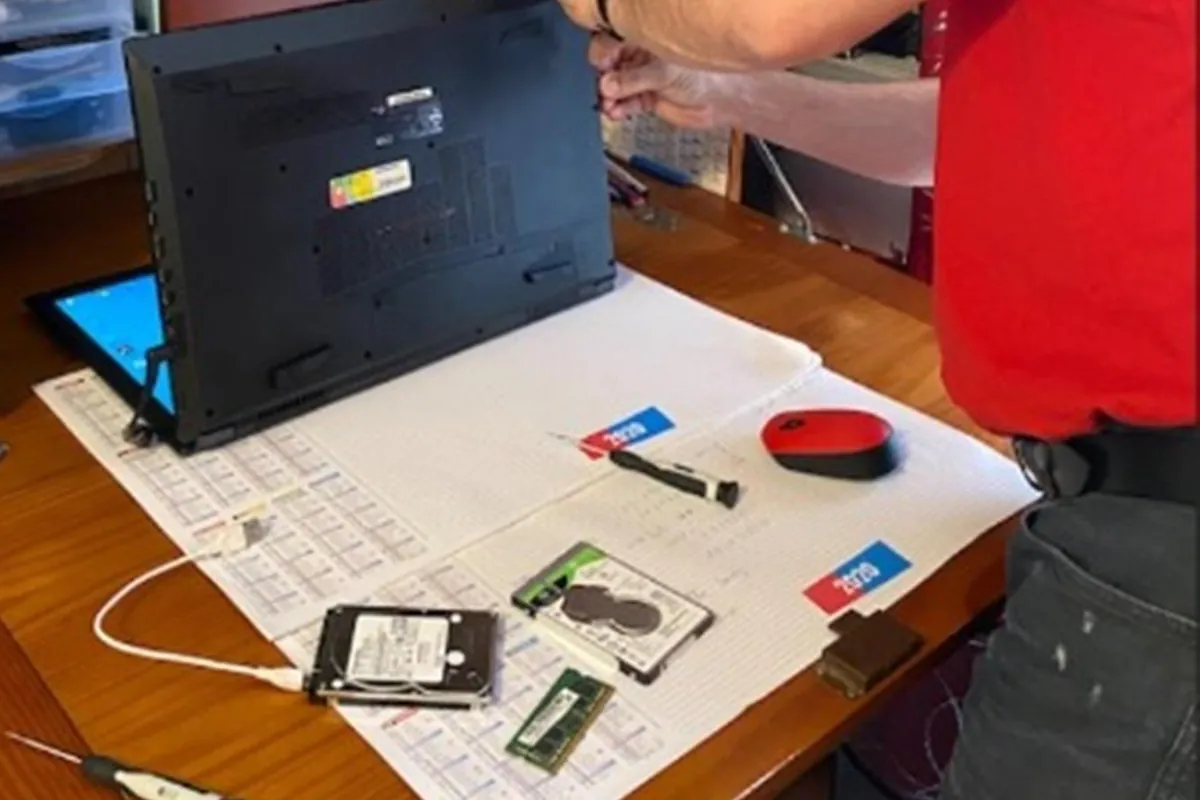
Je procède par clonage : le contenu de l’ancien disque est recopié à l’identique sur le SSD, Windows, logiciels, fichiers et activation compris. Vous retrouvez votre environnement tel que vous l’avez laissé. Avant de cloner, je vérifie la santé de l’ancien disque, et je choisis le bon format : SSD 2,5 pouces SATA pour les machines un peu anciennes, M.2 SATA ou M.2 NVMe selon l’emplacement disponible, les deux n’étant pas interchangeables.
Mémoire vive : 4, 8 ou 16 Go ?
Windows 11 démarre avec 4 Go de mémoire, mais c’est un strict minimum : avec un navigateur, une messagerie et une visioconférence, la machine passe son temps à décharger des données sur le disque puis à les recharger. 8 Go permettent un usage courant confortable ; 16 Go se justifient pour beaucoup d’onglets ouverts, la retouche photo, le montage vidéo ou un télétravail chargé.
Pour savoir où vous en êtes : Gestionnaire des tâches, onglet Performances, rubrique Mémoire. Vous y lisez la quantité installée, la part utilisée et le nombre d’emplacements occupés. Ajouter une barrette est simple sur une tour et sur beaucoup de portables, à condition de respecter le type (DDR4 ou DDR5, format SO-DIMM pour les portables). Sur de nombreux ultraportables, en revanche, la mémoire est soudée à la carte mère : je vous le dis avant de commander quoi que ce soit.
Nettoyage logiciel : ce que je fais, ce que j’évite
Une séance d’optimisation, chez vous ou au bureau, suit toujours la même logique : garder ce qui sert, retirer ce qui encombre, mettre à jour ce qui doit l’être.
- désinstallation des logiciels inutiles, versions d’essai et barres d’outils ;
- un seul antivirus, correctement réglé, au lieu de deux protections qui se gênent ;
- tri des extensions du navigateur, souvent responsables de lenteurs et de publicités ;
- mises à jour de Windows et des pilotes, graphique et stockage en tête ;
- analyse complète contre les logiciels malveillants ;
- réglage du mode d’alimentation (Paramètres › Système › Alimentation) et, sur les machines modestes, des effets visuels.
Ce que j’évite : les « nettoyeurs de registre » et autres logiciels miracles qui promettent de doubler la vitesse. Au mieux ils ne servent à rien, au pire ils abîment Windows ou installent eux-mêmes des programmes indésirables.
Quand la lenteur vient de la chaleur ou du matériel
Un portable qui ralentit au bout de quelques minutes, ventilateur à fond, souffre probablement de surchauffe : le processeur baisse sa fréquence pour rester sous sa température limite. Le nettoyage interne et le remplacement de la pâte thermique relèvent de la réparation d’ordinateur portable.
Et parfois, il faut l’admettre, la machine est simplement dépassée : processeur ancien, incompatible avec Windows 11, mémoire soudée. Je vous le dis alors franchement, plutôt que de facturer une optimisation qui ne changerait pas grand-chose. Une réinstallation propre de Windows 11 peut aussi redonner du souffle à un système encombré depuis des années, et la page réparation d’ordinateur vous aide à peser le pour et le contre d’un remplacement.