Pourquoi un PC ralentit avec le temps
Un PC ne devient pas lent du jour au lendemain sans raison. Plusieurs petites choses s’additionnent au fil des mois :
- Les programmes lancés au démarrage : logiciels d’imprimante, lanceurs de jeux, outils de synchronisation… Chacun réserve un peu de mémoire et de processeur dès l’allumage.
- Un disque système presque plein : Windows a besoin d’espace libre pour ses fichiers temporaires, sa mémoire virtuelle et ses mises à jour.
- Un disque dur mécanique (HDD) : sur un PC de plus de cinq ou six ans, c’est très souvent le principal frein. Il est beaucoup plus lent qu’un SSD, surtout pour lire les milliers de petits fichiers que Windows ouvre en permanence.
- Une mémoire vive (RAM) trop juste : avec 4 Go, Windows 11 et un navigateur ouvert sur quelques onglets suffisent à la remplir.
- La surchauffe : poussière dans le ventilateur, pâte thermique sèche. Le processeur réduit alors sa vitesse pour se protéger.
- Des logiciels indésirables : barres d’outils, faux optimiseurs, extensions de navigateur douteuses, voire un virus.
- Des mises à jour en attente ou bloquées, qui tournent en arrière-plan.
La bonne méthode consiste à vérifier ces pistes de la plus simple à la plus technique, plutôt que d’installer un énième logiciel « miracle ».
Redémarrer puis observer le Gestionnaire des tâches
- Cliquez sur Démarrer › Marche/Arrêt › Redémarrer, et non « Arrêter ». Avec le démarrage rapide de Windows, un arrêt suivi d’un rallumage ne remet pas le système à zéro ; un redémarrage, si.
- Une fois le bureau affiché, patientez deux ou trois minutes : Windows termine souvent des tâches de fond juste après l’ouverture de session.
- Appuyez sur Ctrl + Maj + Échap pour ouvrir le Gestionnaire des tâches (cliquez sur Plus de détails si la fenêtre est réduite).
- Dans Processus, cliquez sur les colonnes Processeur, Mémoire puis Disque pour classer les programmes du plus gourmand au moins gourmand.
- Ouvrez Performance : vous y voyez si votre disque est un SSD ou un HDD, et combien de mémoire est installée et utilisée.
Situation typique : la colonne Disque reste bloquée à 100 % pendant de longues minutes alors que vous ne faites rien. Sur un disque dur mécanique, c’est le signe qu’il ne suit plus ; le remplacement par un SSD est alors la solution la plus efficace.
Alléger le démarrage et faire le tri dans les applications
- Ouvrez Paramètres (Windows + I) › Applications › Démarrage. Désactivez ce dont vous n’avez pas besoin dès l’allumage, en priorité les programmes marqués « Impact élevé ». La même liste existe dans le Gestionnaire des tâches, rubrique Applications de démarrage.
- Laissez actifs l’antivirus, le pilote du pavé tactile et les utilitaires audio ou graphiques du fabricant : les couper crée d’autres soucis.
- Dans Paramètres › Applications › Applications installées, triez par date d’installation et désinstallez ce que vous n’utilisez plus : versions d’essai préinstallées, jeux, barres d’outils.
- Vérifiez que vous n’avez qu’un seul antivirus : deux protections actives en même temps se gênent et ralentissent fortement la machine.
- Dans le navigateur, supprimez les extensions inutiles et fermez les onglets oubliés : chacun consomme de la mémoire.
Un doute sur un programme ? Cherchez son nom exact avant de le supprimer, ou contentez-vous de le désactiver au démarrage : c’est réversible en un clic.
Libérer de l’espace disque sans rien casser
Quand il reste peu de place sur le lecteur C:, tout ralentit et les mises à jour échouent. Pour faire le ménage en sécurité :
- Ouvrez Paramètres › Système › Stockage pour voir ce qui occupe le disque.
- Cliquez sur Fichiers temporaires, cochez les éléments proposés puis Supprimer les fichiers. Attention à la case Téléchargements : elle vide tout ce dossier, ne la cochez qu’après l’avoir vérifié.
- Consultez les Recommandations de nettoyage : Windows y liste les gros fichiers, ceux que vous n’ouvrez plus et les applications rarement utilisées.
- Activez l’Assistant Stockage pour que Windows vide régulièrement la corbeille et les fichiers temporaires.
- Déplacez photos et vidéos vers un disque externe ou un espace en ligne, en gardant toujours deux copies de ce qui compte.
Gardez une bonne marge libre, idéalement plusieurs dizaines de gigaoctets : les grosses mises à jour de Windows en ont besoin pour s’installer.
Mises à jour, antivirus et réglages d’alimentation
- Windows Update : dans Paramètres › Windows Update, cliquez sur Rechercher des mises à jour, installez tout, puis redémarrez. Une mise à jour à moitié installée peut tourner en boucle en arrière-plan.
- Analyse antivirus : ouvrez Sécurité Windows › Protection contre les virus et menaces › Options d’analyse et lancez une Analyse complète, à un moment où vous n’avez pas besoin du PC. Pop-ups, page d’accueil changée, programmes inconnus ? Voyez plutôt la suppression de virus.
- Mode d’alimentation : sur un portable branché, Paramètres › Système › Alimentation et batterie (Alimentation sur un PC fixe) permet de choisir « Meilleures performances » plutôt qu’un mode d’économie d’énergie.
- Effets visuels : sur une machine modeste, Paramètres › Accessibilité › Effets visuels permet de couper transparence et animations. Le gain est réel mais limité.
Quand la lenteur vient du matériel : SSD, mémoire, poussière
Si rien de ce qui précède n’a changé la donne, l’onglet Performance du Gestionnaire des tâches vous oriente :
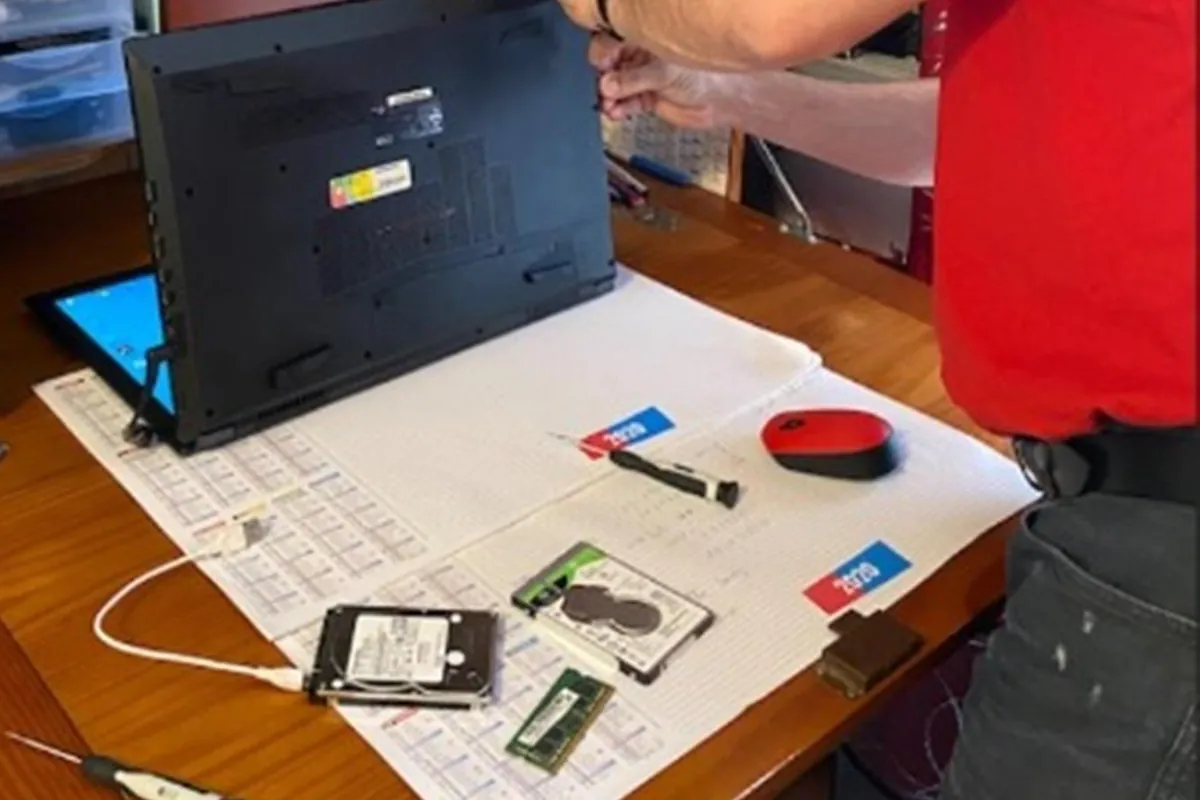
- Disque « HDD » : remplacer ce disque mécanique par un SSD (format 2,5 pouces SATA ou barrette M.2 NVMe selon la machine) est l’amélioration la plus spectaculaire sur un PC de quelques années. Le système peut être recopié à l’identique : vous retrouvez fichiers et logiciels.
- Mémoire saturée : si la mémoire utilisée frôle en permanence la mémoire installée, en ajouter aide, à condition que l’ordinateur ait un emplacement libre ou accepte une barrette plus grande. Pour Windows 11 et un usage courant, 8 Go est un minimum confortable ; 16 Go pour la photo, le télétravail chargé ou le jeu.
- Surchauffe : ventilateur qui souffle fort, coque brûlante, lenteurs qui arrivent après quelques minutes. Un dépoussiérage intérieur et, si besoin, une pâte thermique neuve règlent souvent le problème.
- Machine ancienne : la plupart des processeurs sortis avant 2018 ne sont pas pris en charge par Windows 11. Mieux vaut alors raisonner globalement avant d’investir.
Sur une tour, ces évolutions sont simples d’accès : c’est le quotidien d’un réparateur de PC fixe. Sur un portable, tout dépend du modèle : mémoire et stockage sont parfois soudés.
Les fausses bonnes idées à éviter
- Installer un « optimiseur », « nettoyeur de registre » ou « booster » vu dans une publicité : au mieux inutile, au pire porteur de publicités et de logiciels indésirables.
- Désactiver des services Windows au hasard en suivant un tutoriel : vous risquez de casser les mises à jour, l’impression ou le réseau.
- Supprimer à la main des fichiers dans C:\Windows ou dans « Program Files ».
- Défragmenter un SSD avec un logiciel tiers : Windows applique déjà l’optimisation adaptée via l’outil Défragmenter et optimiser les lecteurs.
- Réinitialiser le PC sans sauvegarde : c’est parfois la solution, mais seulement une fois vos fichiers à l’abri.
- Ouvrir un portable pour le dépoussiérer sans les bons outils : nappes et clips en plastique cassent facilement.
Quand faire appel à un technicien
Si votre PC reste lent après ces vérifications, si le disque est un modèle mécanique fatigué ou si la machine chauffe, le problème est matériel et mérite un vrai diagnostic. C’est exactement l’objet d’une intervention pour accélérer un ordinateur lent à Vitrolles et alentour : contrôle du disque, de la mémoire et des températures, nettoyage logiciel, puis, si cela vaut le coup, passage au SSD ou ajout de mémoire, en conservant vos données.
Je me déplace à domicile ou au bureau dans un rayon de 40 km autour de Vitrolles, sans rendez-vous : un simple appel suffit, et j’interviens sur place en 2 heures maximum selon disponibilité. Le tarif dépend de la nature de la panne et du temps nécessaire, on en parle au téléphone avant l’intervention (voir aussi la page tarifs). Pour un souci purement logiciel, une assistance à distance suffit parfois.
Votre machine a plus de sept ou huit ans ? Lisez d’abord mon guide pour choisir entre réparer et remplacer un ordinateur. Chaque panne est différente : appelez le 06 08 64 78 71 pour un premier diagnostic au téléphone. Je vous dirai franchement si une optimisation de votre PC suffit.
Besoin d’un coup de main ?
Si vous préférez confier le problème à un professionnel, j’interviens à domicile autour de Vitrolles : ordinateur lent à domicile, sous 2 h selon disponibilité, sans rendez-vous.
Appeler le 06 08 64 78 71Guide rédigé par Jean-Paul Marras, technicien informatique à Vitrolles depuis 2007.