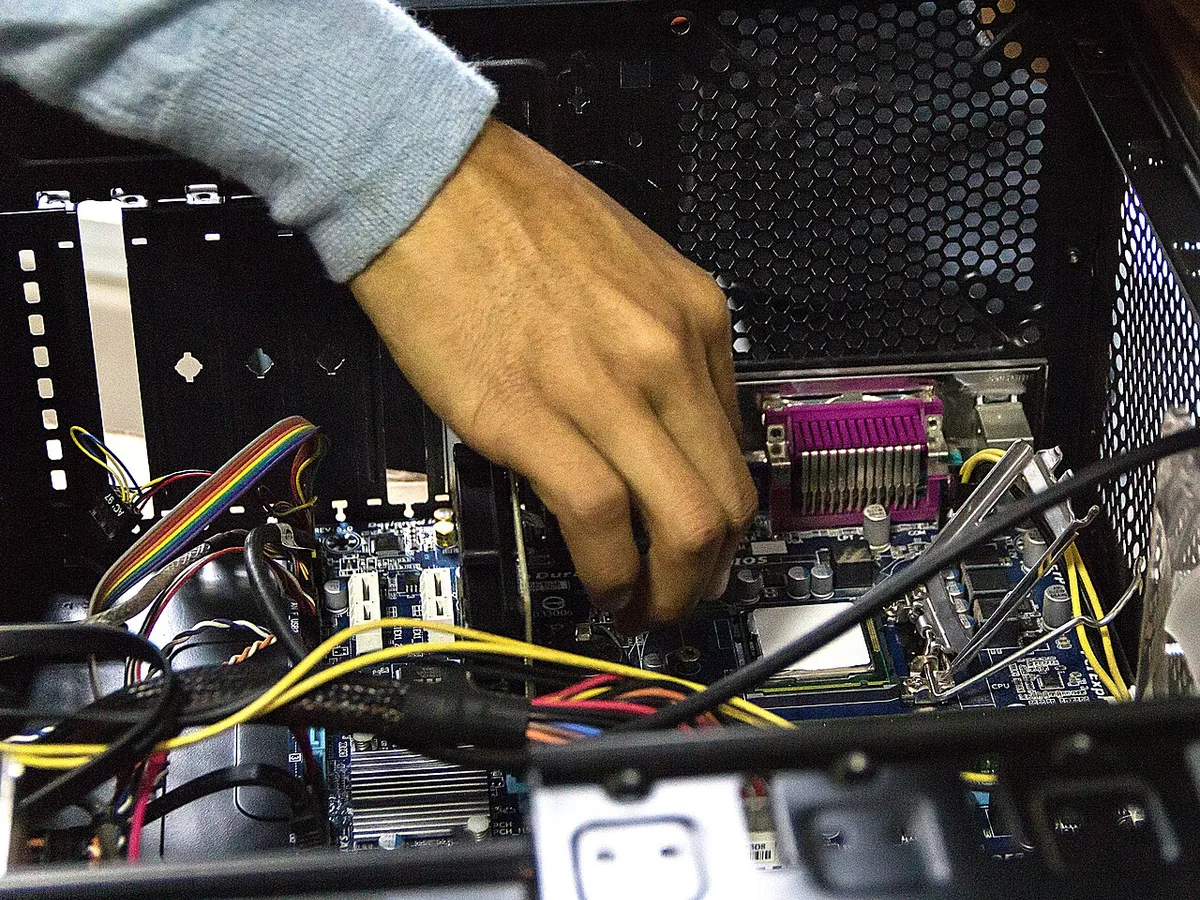
La tour ne donne plus signe de vie
Aucun voyant, aucun ventilateur : avant d’imaginer le pire, vérifiez l’interrupteur à l’arrière du bloc d’alimentation (position I), la multiprise et son bouton, puis le câble secteur. Ces trois contrôles évitent parfois un déplacement.
Si tout est en ordre, l’alimentation devient la première suspecte. Elle vieillit avec la chaleur, souffre des orages et des coupures de courant, et trahit sa fatigue par des signes typiques : PC qui ne démarre qu’après plusieurs appuis, extinction brutale dès qu’un jeu sollicite la carte graphique, claquement ou odeur de brûlé. Je la teste avec un appareil de mesure ou une alimentation de remplacement, sans oublier le bouton de façade et son câble vers la carte mère.
Un conseil de sécurité : n’ouvrez jamais un bloc d’alimentation. Ses condensateurs peuvent garder une charge dangereuse longtemps après le débranchement.
Carte graphique : écran noir, artefacts, plantages en jeu
Le grand classique d’abord : sur une tour équipée d’une carte graphique dédiée (NVIDIA GeForce, AMD Radeon), l’écran doit être branché sur les sorties de la carte, plus bas à l’arrière du boîtier, et non sur celles de la carte mère. Après un déménagement ou un grand ménage, l’erreur est fréquente et donne un écran noir alors que le PC tourne normalement.
Une carte graphique réellement fatiguée se manifeste autrement : damiers ou traits colorés à l’écran (artefacts), pilote qui plante avec retour au bureau, ventilateurs à fond, redémarrage en plein jeu. Je contrôle les températures et les connecteurs d’alimentation PCIe (6 ou 8 broches, ou 12VHPWR / 12V-2x6 sur les cartes récentes, qui doivent être enfoncés à fond), puis je réinstalle proprement les pilotes. S’il faut remplacer la carte, je vous conseille un modèle adapté à votre alimentation et à la place disponible dans le boîtier.
Mémoire vive : bips au démarrage et écrans bleus aléatoires
Une barrette de mémoire mal enfichée ou défaillante se manifeste par des bips au démarrage, un écran noir avec des ventilateurs qui tournent, ou des écrans bleus sans logique apparente (MEMORY_MANAGEMENT fait partie des codes typiques). Sur beaucoup de cartes mères récentes, un petit voyant marqué DRAM désigne directement le coupable.
Je teste les barrettes une à une, avec le Diagnostic de mémoire Windows ou MemTest86, et je vérifie les réglages du BIOS : un profil XMP ou EXPO trop ambitieux suffit à rendre certains PC instables. Pour ajouter de la mémoire, tout est affaire de compatibilité : DDR4 et DDR5 ne sont pas interchangeables, et deux barrettes identiques placées dans les bons emplacements fonctionnent en double canal, plus rapide.
SSD et disques : remplacer, ajouter, cloner
La plupart des cartes mères de ces dernières années possèdent au moins un emplacement M.2 pour un SSD NVMe, bien plus rapide qu’un SSD SATA de 2,5 pouces, lui-même très loin devant un disque dur mécanique. Sur certaines cartes, occuper un emplacement M.2 désactive un ou deux ports SATA : je consulte le manuel avant de brancher quoi que ce soit.
La méthode la plus confortable consiste à cloner le disque actuel sur le nouveau SSD : Windows, logiciels et fichiers se retrouvent à l’identique, sans rien réinstaller. L’ancien disque dur peut ensuite rester en place pour stocker photos et vidéos. Si votre but premier est de retrouver de la vitesse, lisez aussi ma page consacrée à l’optimisation d’un ordinateur lent.
Un disque dur qui claque ou gratte à intervalles réguliers est en fin de vie : éteignez le PC et ne le relancez pas en boucle, chaque démarrage peut aggraver les dégâts.
Faire évoluer un PC : la compatibilité d’abord
Changer de processeur, ajouter une carte graphique ou de la mémoire, c’est d’abord un travail de vérification :
- socket et chipset : un Ryzen se monte sur AM4 ou AM5 selon sa génération, un Intel Core récent sur LGA1700 ou LGA1851 ; un processeur plus récent que la carte mère peut exiger une mise à jour du BIOS avant de démarrer ;
- alimentation : puissance suffisante, bons connecteurs et fabrication sérieuse (le label 80 PLUS est un bon repère) ;
- boîtier : longueur de la carte graphique, hauteur du ventirad, emplacement du radiateur d’un watercooling ;
- refroidissement : pâte thermique, sens des flux d’air, réglage des ventilateurs.
Vérifiez ces points avant d’acheter une pièce, en fonction de vos usages (jeu, bureautique, retouche photo, télétravail) : une incompatibilité se découvre souvent trop tard. Une fois la pièce installée viennent la mise à jour du BIOS et des pilotes, puis un test de stabilité sous charge.
Tout-en-un, mini-PC et postes de bureau
Un tout-en-un (HP, Lenovo IdeaCentre, Dell Inspiron, Asus) cache des composants de portable derrière sa dalle : mémoire au format SO-DIMM, SSD M.2 ou disque de 2,5 pouces. On l’ouvre par l’arrière ou, sur certains modèles, en décollant l’écran : c’est un démontage qui demande de la méthode et du temps. Remplacer son vieux disque dur par un SSD transforme souvent ces ordinateurs, longtemps vendus avec des disques lents.
Même logique pour les mini-PC et les postes compacts courants en entreprise comme en reconditionné (Dell OptiPlex, HP ProDesk ou EliteDesk, Lenovo ThinkCentre) : robustes et faciles à entretenir, ils offrent souvent un emplacement libre pour un SSD ou de la mémoire.
Enfin, un PC fixe vit mieux quand il respire : un dépoussiérage régulier (filtres, ventilateurs, radiateur du processeur) et une pile de BIOS (CR2032) changée dès que l’heure se dérègle évitent bien des pannes. Pour un portable, voyez la page réparation d’ordinateur portable ; pour une vue d’ensemble, celle de la réparation d’ordinateur à Vitrolles.