Écran fissuré, zébré ou resté noir
Une chute, un stylo oublié sur le clavier au moment de refermer le capot, et la dalle se fend : taches d’encre, lignes de couleur, zone morte. Avant de conclure qu’il faut la changer, je fais un test simple : brancher un moniteur ou un téléviseur en HDMI et basculer l’affichage avec Windows + P. Si l’image est parfaite sur l’écran externe, la carte graphique est saine et seule la dalle, ou sa nappe, est en cause.
Chaque dalle a une référence précise, inscrite au dos : diagonale, résolution, connecteur (30 ou 40 broches), version tactile ou non, parfois OLED. C’est cette référence exacte que je commande, pas un modèle « approchant ». Une image qui clignote ou disparaît quand on incline l’écran trahit plutôt une nappe usée au passage de la charnière.
Charnières et coque : ne forcez plus à l’ouverture
Une charnière qui durcit, grince ou fait craquer la coque ne s’arrange jamais seule : à chaque ouverture, elle arrache un peu plus les inserts vissés dans le plastique, jusqu’à fendre le capot de l’écran ou le cadre. Plus on intervient tôt, plus la réparation reste simple (resserrage ou remplacement des charnières), au lieu de devoir changer toute la coque.
En attendant, ouvrez l’écran par le milieu du bord supérieur, jamais par un coin, et ne le laissez pas grand ouvert au bord d’une table.
Il ne charge plus : chargeur, batterie ou connecteur ?
Trois suspects, à examiner dans cet ordre :
- Le chargeur : voyant éteint, câble pincé, embout abîmé. Un chargeur de même puissance (45, 65 ou 90 W selon les modèles) et de même connecteur permet de trancher. Pour les portables qui se rechargent en USB-C, il faut un chargeur compatible Power Delivery assez puissant.
- La batterie : Windows indique que l’ordinateur est branché mais ne charge pas, ou l’autonomie s’effondre. La commande powercfg /batteryreport produit un rapport qui compare la capacité d’origine à la capacité réelle. À savoir : un portable qui s’arrête toujours de charger au même niveau, avant le plein, n’est pas forcément en panne ; un mode de préservation de la batterie est peut-être actif dans l’utilitaire du fabricant (Lenovo Vantage, MyASUS…).
- La prise de charge : il faut tenir le câble dans une certaine position pour que la charge démarre. Selon les modèles, le connecteur est monté sur un petit câble interne, simple à remplacer, ou soudé sur la carte mère, ce qui demande une ressoudure soignée.
Batterie gonflée : pavé tactile qui se soulève, coque qui bâille, clavier bombé. Arrêtez d’utiliser et de charger l’ordinateur, ne percez rien, rangez-le loin de toute source de chaleur et faites remplacer la batterie sans attendre.
Clavier, pavé tactile et verre renversé
Un liquide sur un portable, c’est une course contre la montre : l’eau sucrée, le café ou le soda continuent d’oxyder les circuits même quand tout paraît sec. Les bons réflexes :
- éteignez immédiatement en maintenant le bouton d’alimentation et débranchez le chargeur ;
- retournez l’ordinateur ouvert, en tente, clavier vers le bas, pour que le liquide s’écoule ;
- ne le rallumez pas « pour voir », oubliez le sèche-cheveux et le bol de riz ;
- faites-le démonter et nettoyer rapidement, carte mère comprise.
Pour un clavier dont quelques touches ne répondent plus, tout dépend de la conception : sur de nombreux modèles récents, il est riveté au repose-poignets et l’on remplace l’ensemble. Un pavé tactile qui ne clique plus peut aussi être soulevé par une batterie qui gonfle en dessous. En attendant la pièce, un clavier et une souris USB ou Bluetooth font le relais.
Surchauffe, ventilateur bruyant, extinctions brutales
Un portable qui souffle fort dès l’ouverture d’un navigateur, brûle sous les doigts ou s’éteint net en pleine visioconférence est souvent étouffé par la poussière. Le processeur se protège en réduisant sa vitesse, puis en coupant tout si la température continue de grimper.
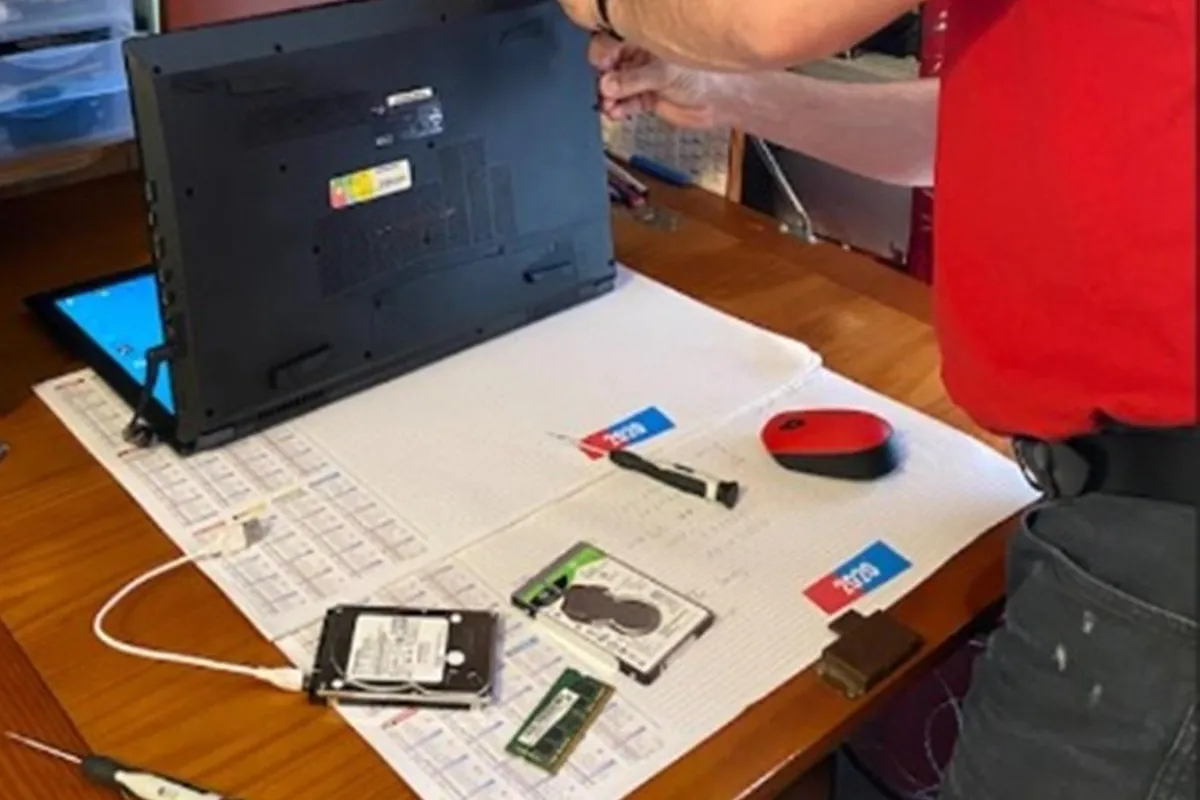
Le remède passe par un démontage : nettoyage du radiateur et du ventilateur, remplacement de la pâte thermique desséchée, et changement du ventilateur si son roulement est usé (bruit de frottement ou de grésillement). Souffler dans les aérations depuis l’extérieur ne suffit pas et peut même tasser la poussière. Si la machine reste poussive une fois refroidie, la cause est ailleurs : voyez mes conseils pour un ordinateur qui rame.
Au quotidien, posez-le sur une surface dure : un plaid, un coussin ou une couette bouchent les entrées d’air situées sous la coque.
Du diagnostic à la pièce de rechange
Le diagnostic se fait très bien à domicile ou au bureau, à Vitrolles comme à Marignane, Rognac ou aux Pennes-Mirabeau. Quand une pièce doit être remplacée (dalle, batterie, clavier, connecteur), elle se commande d’après la référence exacte de votre modèle ; certaines réparations exigent un démontage complet de l’appareil, je vous l’explique au moment du diagnostic.
Toutes les marques courantes sont concernées : HP Pavilion, Envy et Victus, Dell Inspiron et Latitude, Lenovo IdeaPad, Yoga et ThinkPad, Asus VivoBook et ZenBook, Acer Aspire et Swift, MSI, Samsung Galaxy Book. Certains ultraportables à batterie ou écran collés demandent plus de temps : je vous le signale dès le diagnostic.
Votre ordinateur est une tour ou un tout-en-un ? Consultez plutôt la page du réparateur de PC fixes. Pour une vue d’ensemble des pannes, direction la réparation d’ordinateurs à Vitrolles ; et si vous hésitez à racheter, lisez mon guide réparer ou remplacer son ordinateur.