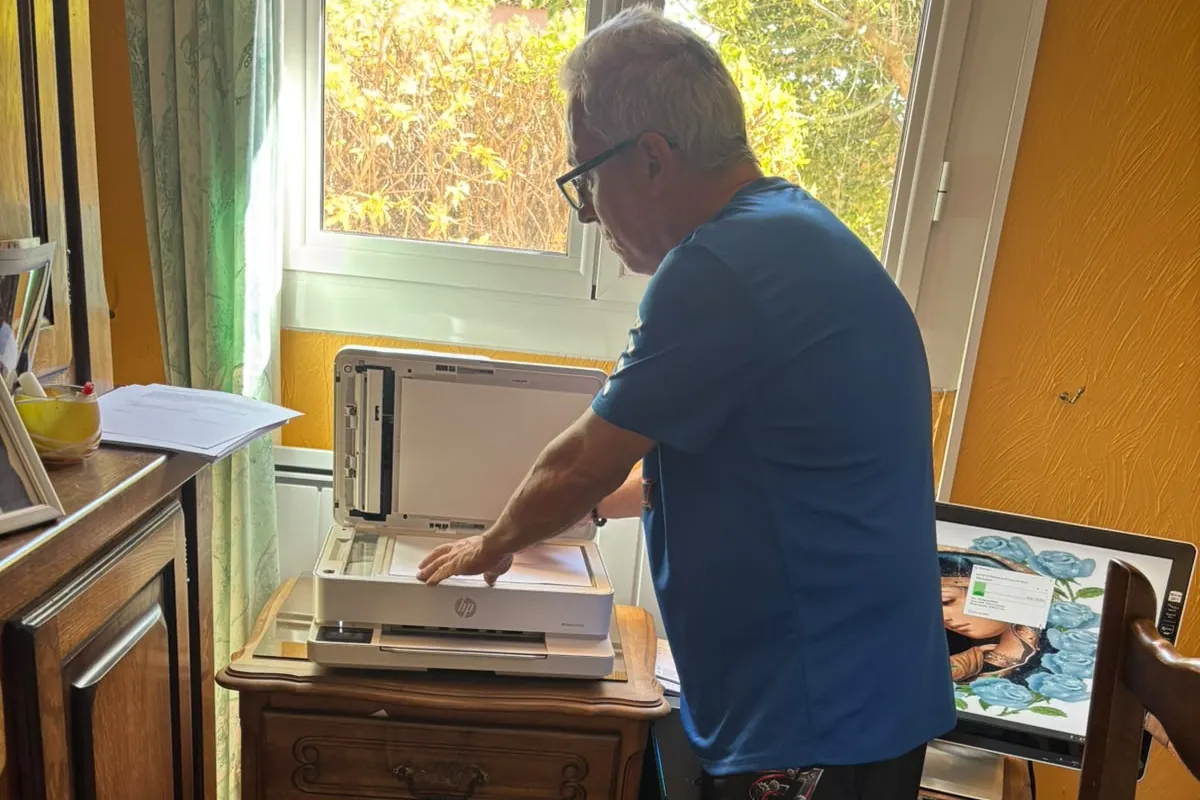
Les pannes d’impression que je règle le plus souvent
L’imprimante est « Hors connexion »
Windows ne la trouve plus sur le réseau, alors qu’elle est allumée. Cause fréquente : après un redémarrage de la box, l’imprimante a reçu une nouvelle adresse IP et l’ordinateur la cherche encore à l’ancienne. Une mise en veille trop profonde ou un Wi-Fi trop faible à l’endroit où elle est posée donnent le même symptôme.
Un document bloque la file d’attente
Le premier document reste en erreur et plus rien ne sort derrière lui. Il faut vider la file, et parfois redémarrer le service Spouleur d’impression de Windows, qui gère les travaux en attente.
Le Wi-Fi est perdu après un changement de box
Nouvelle box, nouveau nom de réseau ou nouveau mot de passe : l’imprimante, elle, cherche toujours l’ancien. Il faut la reconnecter, puis vérifier qu’elle est bien retrouvée sur chaque appareil.
Le scanner ne répond plus
L’impression fonctionne, mais le logiciel de numérisation ne trouve plus l’appareil. Souvent, Windows a installé un pilote générique qui sait imprimer sans gérer la numérisation, ou le logiciel du fabricant est bloqué par le pare-feu.
Plus rien ne sort depuis une mise à jour
Une mise à jour de Windows ou du pilote peut remplacer le pilote complet par un pilote générique, modifier le port d’impression ou créer un doublon de l’imprimante, reconnaissable à la mention « Copie 1 » : l’ordinateur envoie alors ses documents vers une copie qui ne mène nulle part. Je supprime les doublons, je remets le bon pilote et je vérifie le port.
Le téléphone ne voit plus l’imprimante
Le service d’impression d’Android ne trouve l’imprimante que si le téléphone est sur le même réseau qu’elle : pas sur le Wi-Fi invité de la box, ni en 4G ou 5G. Une imprimante en veille profonde ou un répéteur mal réglé peuvent aussi la rendre invisible.
Les impressions partent au mauvais endroit
Vos documents finissent en PDF ou dans OneNote ? L’option « Laisser Windows gérer mon imprimante par défaut » choisit la dernière imprimante utilisée, parfois une imprimante virtuelle. Je la désactive et je fixe la bonne imprimante par défaut.
Ce que vous pouvez vérifier avant de m’appeler
Quelques contrôles sans risque règlent parfois le problème tout de suite :
- Éteignez l’imprimante, l’ordinateur et la box, puis rallumez-les dans cet ordre : la box d’abord, l’imprimante ensuite, l’ordinateur en dernier.
- Regardez l’écran ou le voyant Wi-Fi de l’imprimante : est-elle bien connectée au réseau de la maison ?
- Ouvrez la file d’attente (Paramètres, Bluetooth et appareils, Imprimantes et scanners), annulez tous les documents et vérifiez que « Suspendre l’impression » et « Utiliser l’imprimante hors connexion » ne sont pas cochés.
- Imprimez une page de configuration réseau depuis le menu de l’imprimante : elle indique son adresse IP et le réseau auquel elle est reliée.
Mon guide imprimante hors ligne : que faire ? reprend ces étapes en détail. Si rien n’y fait, appelez-moi au 06 08 64 78 71.
Mon diagnostic sur place, de la box au papier
Chez vous, je remonte toute la chaîne d’impression :
- l’imprimante : messages à l’écran, voyants, page de configuration ;
- la connexion : qualité du Wi-Fi à l’endroit où elle est posée, adresse IP, port d’impression utilisé par Windows ;
- le pilote : générique ou complet, version à jour, anciennes copies en double à supprimer ;
- le service d’impression de Windows et la file d’attente ;
- un test depuis chaque appareil : PC, smartphone, tablette.
Pour éviter la rechute, je réserve une adresse IP fixe à l’imprimante dans la box : elle ne change plus après chaque redémarrage, et l’ordinateur sait toujours où la trouver. Ce réglage met fin à la plupart des « hors connexion » à répétition.
Panne matérielle, imprimante neuve, Wi-Fi faible : la bonne intervention
Le dépannage porte surtout sur la connexion et les logiciels. Selon ce que vous constatez, une autre intervention peut être plus adaptée :
- traits sur les pages, bourrages à répétition, cartouche refusée, code erreur ou message de tampons d’encre en fin de vie : il s’agit d’une réparation d’imprimante, côté mécanique ;
- imprimante neuve encore dans son carton, ou à relier à un nouvel ordinateur : c’est une installation d’imprimante complète ;
- Wi-Fi faible dans toute la maison, et pas seulement pour l’imprimante : le dépannage Internet et Wi-Fi traite le problème à la source.
Inutile de faire le tri vous-même : décrivez-moi le symptôme au téléphone, je vous oriente.
Toutes marques, à la maison comme au bureau
Je dépanne les imprimantes jet d’encre, à réservoirs et laser des grandes marques, HP, Epson, Canon et Brother en tête, mais aussi Samsung, Xerox, Lexmark ou Kyocera. Je connais leurs logiciels : HP Smart et HP Print and Scan Doctor, Epson Scan 2, Canon IJ Scan Utility, Brother iPrint&Scan ou ControlCenter4. Sur chaque poste Windows du foyer ou du bureau, même logique : je retire l’imprimante dans les paramètres, puis je l’ajoute de nouveau avec le bon pilote.
Au bureau, les pannes prennent d’autres formes : imprimante partagée qui ne répond plus sur un poste, numérisation vers un dossier réseau qui échoue, envoi des scans par e-mail bloqué après un durcissement de la sécurité de la messagerie (Gmail exige par exemple un mot de passe d’application). Pour les commerçants, artisans et professions libérales, ce dépannage peut s’inscrire dans le suivi du parc informatique professionnel.
Intervention et tarif
Je me déplace à domicile ou au bureau, sans rendez-vous, dans un rayon de 40 km autour de Vitrolles. Chaque panne est différente : appelez le 06 08 64 78 71 pour un premier diagnostic au téléphone. Le tarif dépend de la nature de la panne et du temps nécessaire, on en parle au téléphone avant l’intervention ; la page des tarifs du dépannage explique comment il est établi. Depuis 2007, vous avez un seul interlocuteur, du premier appel à la fin de l’intervention : moi, Jean-Paul Marras.