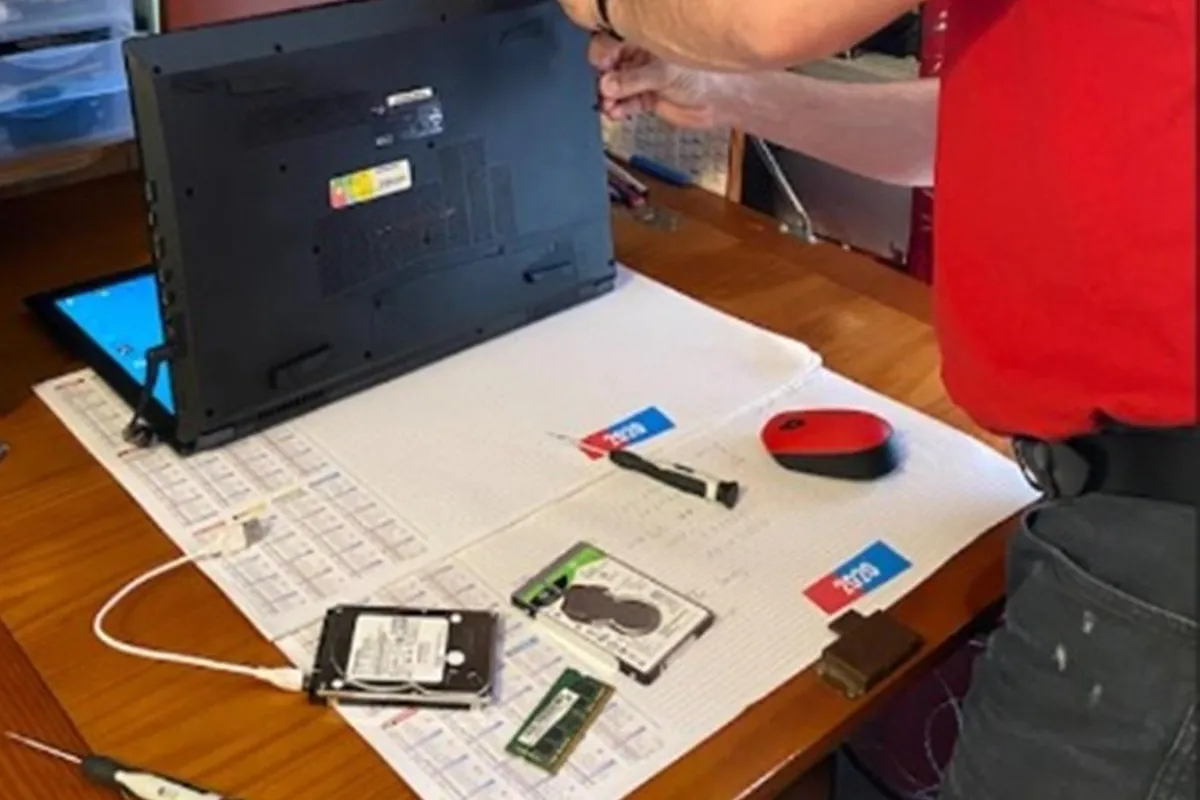
Le tableau des symptômes
Repérez la ligne qui correspond à votre situation. La dernière colonne indique ce que vous pouvez vérifier sans risque avant mon arrivée.
| Symptôme | Piste la plus probable | À vérifier vous-même |
|---|---|---|
| Rien ne s’allume, aucun voyant | Alimentation, chargeur, bouton, carte mère | Prise, multiprise, interrupteur arrière de la tour, voyant du chargeur |
| Ventilateurs qui tournent, écran noir | Mémoire, carte graphique, écran ou câble | Câble vidéo, entrée sélectionnée sur l’écran, écran externe pour un portable |
| Série de bips au démarrage | Mémoire vive ou carte graphique | Nombre et durée des bips, à noter |
| Redémarrages spontanés | Pilote, mise à jour, alimentation, surchauffe | Moment où cela arrive : au démarrage, sous effort, au hasard |
| Écran bleu avec code d’arrêt | Pilote, mémoire, disque | Photo de l’écran et du code affiché |
| Chauffe, s’éteint net | Poussière, ventilateur, pâte thermique | Aérations dégagées, appareil posé sur une surface dure |
| Cliquetis, grattement, sifflement | Disque dur, ventilateur, composants électroniques | Éteindre sans attendre si le disque claque |
Si l’ordinateur s’allume mais que Windows ne se charge pas (logo figé, réparation automatique qui tourne en rond, écran BitLocker), c’est un problème de démarrage, traité en détail sur la page ordinateur qui ne démarre pas.
Il ne s’allume plus du tout
Aucun voyant, aucun bruit : le courant n’arrive pas jusqu’à la carte mère, ou la carte mère ne réagit plus. Sur un portable, débranchez le chargeur, maintenez le bouton d’alimentation une trentaine de secondes pour vider l’électricité résiduelle, puis rebranchez le chargeur seul, sans aucun périphérique, et réessayez. Si le voyant du chargeur reste éteint, c’est peut-être lui le coupable.
Sur une tour, l’alimentation est la suspecte numéro un, surtout après un orage ou une coupure de courant. Je la teste avant de soupçonner la carte mère, bien plus coûteuse à remplacer. Les pannes de chargeur, de batterie et de connecteur sont détaillées sur la page réparation de portable, celles d’alimentation et de composants internes chez le réparateur de PC fixes.
Il s’allume, mais l’écran reste noir ou il bipe
Les ventilateurs tournent, les voyants s’allument, mais rien ne s’affiche. Commencez par l’évidence : l’écran est-il allumé, réglé sur la bonne entrée (HDMI, DisplayPort) ? Sur une tour équipée d’une carte graphique, le câble est-il branché sur celle-ci plutôt que sur la carte mère ? Sur un portable, un écran externe permet de savoir si la dalle est seule en cause.
Les bips sont un langage : leur nombre et leur durée désignent la pièce qui bloque, le plus souvent la mémoire vive ou la carte graphique. Le code varie selon le fabricant, notez-le simplement. Beaucoup de cartes mères récentes ont aussi quatre petits voyants (CPU, DRAM, VGA, BOOT) qui restent allumés sur l’étape fautive, et certains portables, chez HP par exemple, font clignoter le voyant de verrouillage des majuscules selon un code précis.
Écran bleu et redémarrages en boucle : lire le code d’arrêt
L’écran bleu (devenu noir sur les versions récentes de Windows 11) affiche un code d’arrêt : c’est l’information la plus précieuse, prenez-la en photo. Quelques exemples et ce qu’ils évoquent :
- MEMORY_MANAGEMENT : mémoire vive, parfois pilote ;
- IRQL_NOT_LESS_OR_EQUAL ou DRIVER_IRQL_NOT_LESS_OR_EQUAL : pilote défaillant, souvent réseau ou graphique ;
- VIDEO_TDR_FAILURE : pilote ou carte graphique ;
- CRITICAL_PROCESS_DIED : fichiers système corrompus, disque fatigué ;
- WHEA_UNCORRECTABLE_ERROR : erreur matérielle (processeur, mémoire, alimentation, surchauffe).
Si l’ordinateur redémarre trop vite pour lire le code, décochez « Redémarrer automatiquement » dans les paramètres système avancés, rubrique Démarrage et récupération. L’historique de fiabilité de Windows (tapez « fiabilité » dans la recherche) retrace aussi, jour par jour, les plantages et leurs causes. Mon guide sur l’écran bleu de Windows détaille les gestes utiles.
Surchauffe et bruits anormaux
Un ordinateur qui chauffe au point de s’éteindre brutalement se protège : son processeur a atteint sa température limite. Le plus souvent, la poussière bouche le radiateur, un ventilateur faiblit ou la pâte thermique a séché. Les bruits, eux, se lisent comme un diagnostic :
- clic régulier, grattement : disque dur mécanique en fin de vie ; éteignez, faites sauvegarder vos fichiers au plus vite et ne multipliez pas les redémarrages ;
- souffle permanent, grésillement : ventilateur encrassé ou roulement usé ;
- sifflement aigu sous effort : vibration de composants électroniques, gênante mais rarement dangereuse ;
- odeur de brûlé, claquement sec : débranchez immédiatement et ne rallumez pas.
Mon diagnostic sur place, étape par étape
À mon arrivée, je reproduis la panne devant vous, puis j’élimine les causes une à une : alimentation, mémoire, stockage, affichage, températures, journaux de Windows. Je lis l’état de santé du disque (données SMART) avant toute manipulation qui pourrait l’user davantage, et, s’il montre des signes de faiblesse, la priorité devient de mettre vos fichiers à l’abri.
Je vous explique ensuite ce que j’ai trouvé, sans jargon, avec les options possibles : réparation immédiate, pièce à commander ou, parfois, conseil de remplacement si la réparation n’en vaut pas la peine. Le tarif dépend de la nature de la panne et du temps nécessaire, on en parle au téléphone avant l’intervention (voir la page tarifs), et vous gardez le même interlocuteur du début à la fin. Pour un panorama complet des réparations possibles, consultez la page réparation d’ordinateur.