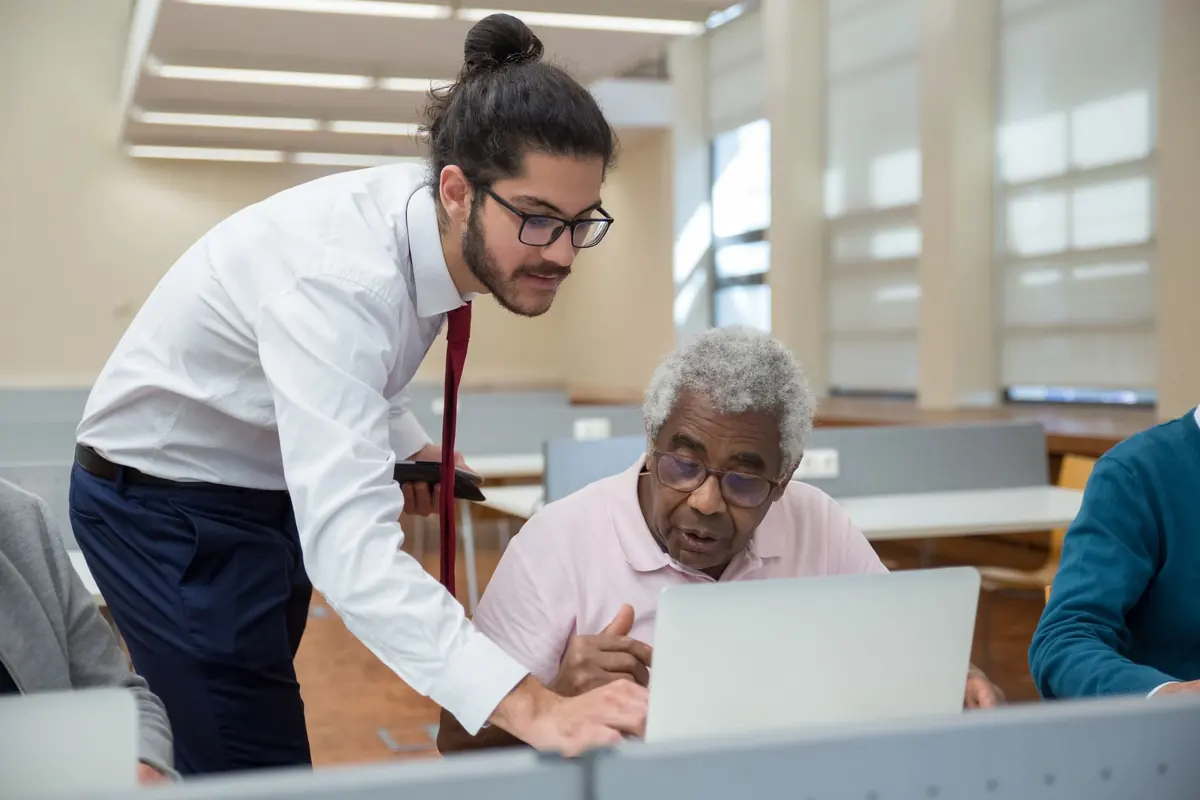
À qui s’adressent ces cours ?
Il n’y a ni âge ni niveau minimum. Quelques profils typiques :
- Les grands débutants, qui n’osent pas toucher à la souris de peur de « tout casser ». Rassurez-vous : on n’abîme pas un ordinateur en cliquant au mauvais endroit.
- Les seniors qui veulent échanger des photos, faire des appels vidéo avec leurs petits-enfants ou gagner en autonomie, maintenant que tant de choses passent par Internet.
- Ceux qui viennent de changer d’appareil : nouveau PC sous Windows 11, première tablette, premier smartphone, et tous ces réglages qui ont changé de place.
- Les actifs, étudiants et indépendants qui veulent maîtriser Word et Excel pour gagner du temps.
- Les familles qui souhaitent adopter les bons réflexes de sécurité, pour les parents comme pour les enfants.
Le cours a lieu chez vous, sur votre matériel : vous apprenez directement sur l’ordinateur, la tablette ou le téléphone que vous utiliserez ensuite, avec vos dossiers et vos comptes. Aucun décalage entre la leçon et la réalité.
Les bases, pas à pas : Windows, fichiers, Internet et e-mail
Pour un débutant, l’essentiel tient en quelques gestes, répétés jusqu’à ce qu’ils deviennent naturels :
- allumer, éteindre et redémarrer correctement l’ordinateur ; comprendre le bureau, la barre des tâches et le menu Démarrer de Windows 11 ;
- ranger ses documents et ses photos dans des dossiers avec l’Explorateur de fichiers, puis les copier sur une clé USB ;
- naviguer sur Internet, faire une recherche, enregistrer un site dans les favoris, repérer une publicité déguisée ;
- envoyer un e-mail avec Gmail, Outlook ou la messagerie de votre fournisseur d’accès, ajouter une pièce jointe, retrouver un message tombé dans les courriers indésirables ;
- imprimer un document et numériser un papier.
Je vous encourage à noter chaque étape avec vos propres mots, dans un cahier : c’est votre mode d’emploi personnel, bien plus parlant qu’une notice. Et si votre priorité est de déclarer vos revenus ou de télécharger une attestation, je vous accompagne aussi dans vos démarches administratives en ligne.
Smartphone et tablette : apprivoiser l’écran tactile
Beaucoup de personnes utilisent aujourd’hui une tablette ou un smartphone plutôt qu’un ordinateur. Sur votre appareil Android (Samsung, Xiaomi…), les séances portent sur les usages du quotidien :
- agrandir le texte, régler le volume, la luminosité et le Wi-Fi ;
- prendre, trier et partager des photos, puis les transférer sur l’ordinateur ;
- passer des appels vidéo avec WhatsApp ;
- installer une application en toute sécurité depuis le Play Store ;
- activer la sauvegarde sur votre compte Google pour ne rien perdre en cas de casse ou de vol.
Nous vérifions aussi deux réglages que l’on oublie souvent : un code de verrouillage de l’écran, et la fonction « Localiser mon appareil », qui permet de retrouver un téléphone perdu.
Word et Excel : gagner des heures sur vos documents
Pour les étudiants, les salariés et les indépendants, quelques fonctions bien maîtrisées changent tout. Dans Word, je vous montre comment :
- utiliser les styles (Titre 1, Titre 2) et générer une table des matières automatique ;
- créer un modèle de courrier avec en-tête et pied de page ;
- enregistrer un document au format PDF et préparer un publipostage.
Dans Excel, on commence par les formules de base (SOMME, MOYENNE, SI), les filtres, la mise en forme conditionnelle et la commande « Figer les volets » pour garder les titres visibles. Quand vous êtes à l’aise, on passe à RECHERCHEX et aux tableaux croisés dynamiques. On travaille sur vos vrais fichiers : votre budget, votre suivi de clients, vos relevés d’heures.
Sécurité en ligne : les bons réflexes
C’est souvent la partie la plus utile de toutes. Nous voyons ensemble :
- comment créer des mots de passe solides et différents, et les conserver dans un gestionnaire de mots de passe ou un carnet rangé en lieu sûr ;
- à quoi sert la double authentification et comment l’activer sur votre messagerie ;
- comment reconnaître un e-mail ou un SMS d’hameçonnage : faux colis en attente, faux remboursement d’impôts, fausse carte Vitale à renouveler ;
- pourquoi il faut accepter les mises à jour de Windows et de votre téléphone.
Nous abordons aussi les fausses alertes qui bloquent l’écran en affichant un numéro à appeler : mon guide sur l’arnaque au faux support technique résume la conduite à tenir.
Comment se déroule une séance, et à quel tarif
Au téléphone, au 06 08 64 78 71, vous me dites ce que vous aimeriez savoir faire. Chez vous, on commence par vos questions du moment, puis on avance par petites étapes : je montre, vous refaites, on recommence jusqu’à ce que le geste soit acquis. C’est vous qui tenez la souris.
Situation typique, pour une première séance avec un grand débutant : se connecter à Windows avec son code, ouvrir le navigateur et chercher la météo du jour, écrire puis envoyer un e-mail à un proche, et enfin ranger une photo reçue dans le bon dossier. Quatre gestes concrets, notés dans le cahier, que vous pourrez refaire seul le lendemain.
Je conseille des séances courtes, d’une heure à une heure et demie : au-delà, l’attention baisse et on retient moins. Le nombre de séances dépend de vos objectifs ; nous faisons le point à la fin de chacune.
Comme pour un dépannage, le tarif dépend de la nature de la demande et du temps nécessaire : on en parle au téléphone avant la première séance. Plus de détails sur la page tarifs. Les cours font partie de mon service de dépannage informatique à domicile : si l’imprimante ou le Wi-Fi fait des siennes pendant la séance, je m’en occupe dans la foulée.