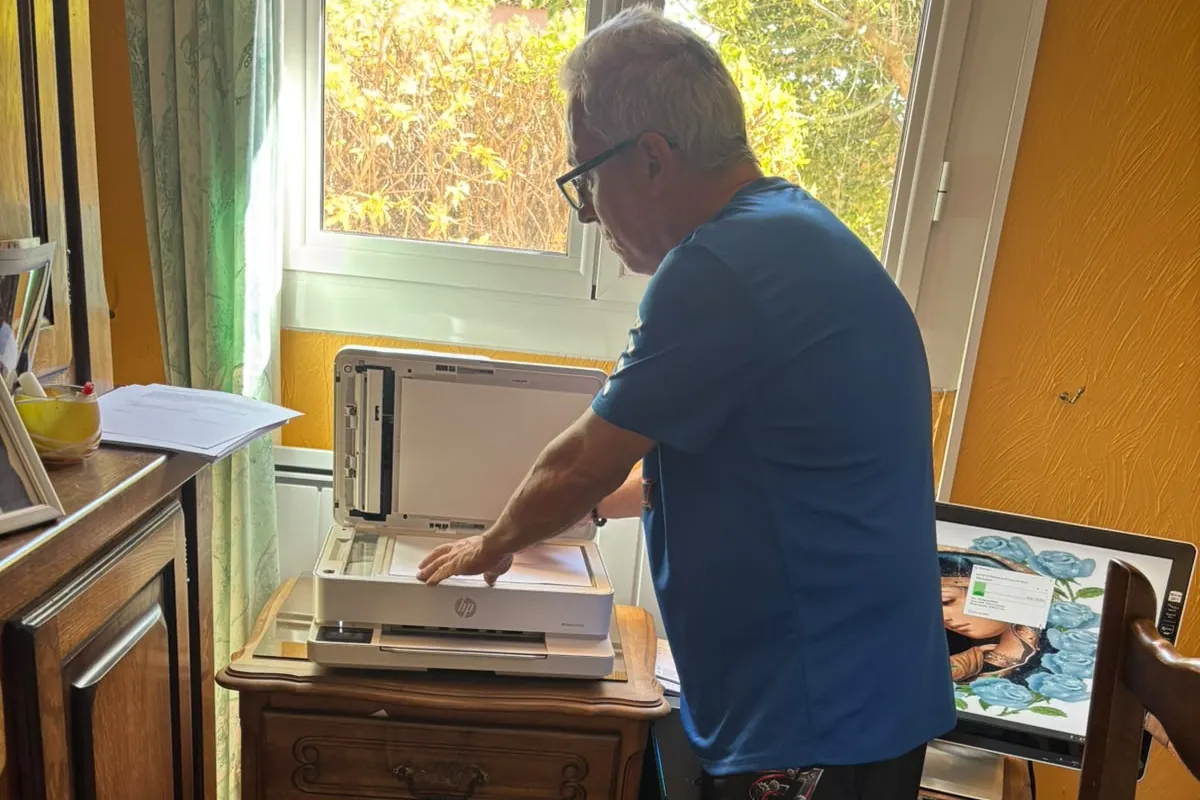
Ce que comprend l’installation
- Mise en service : retrait de tous les adhésifs de protection, y compris ceux cachés à l’intérieur, puis pose des cartouches ou remplissage des réservoirs. Sur une EcoTank, une MegaTank ou une Smart Tank, le premier chargement de l’encre prend plusieurs minutes : il ne faut surtout pas l’interrompre.
- Réglages de base : langue, pays, date, alignement des têtes et page de test.
- Connexion au réseau de la maison ou du bureau.
- Installation sur chaque appareil : PC, smartphones, tablettes.
- Personnalisation : recto verso par défaut, mode brouillon pour économiser l’encre, dossier de numérisation, imprimante par défaut.
- Prise en main : changer une cartouche, numériser un document en PDF, imprimer depuis le téléphone.
Je désinstalle aussi les pilotes et utilitaires de l’ancienne imprimante, qui encombrent Windows et provoquent parfois des conflits.
Wi-Fi, USB ou câble réseau : quelle connexion choisir ?
| Connexion | Idéale pour | Points d’attention |
|---|---|---|
| Wi-Fi par la box | Imprimer depuis plusieurs ordinateurs, téléphones et tablettes | Signal suffisant à l’emplacement de l’imprimante, souvent en 2,4 GHz |
| USB | Un seul ordinateur, posé à côté | Câble pas toujours fourni ; pas d’impression depuis le téléphone |
| Câble Ethernet | Bureau, imprimante proche de la box ou d’une prise réseau | La liaison la plus stable |
| Wi-Fi Direct | Impression ponctuelle depuis un téléphone, sans passer par la box | Le téléphone quitte souvent votre Wi-Fi le temps de l’impression |
Pour le Wi-Fi, j’utilise selon le cas le bouton WPS de la box, l’écran de l’imprimante ou l’application du fabricant. Beaucoup d’imprimantes ne se connectent qu’en 2,4 GHz : quand la box réunit le 2,4 et le 5 GHz sous un même nom et que l’imprimante n’y arrive pas, je sépare les deux bandes le temps de l’installation. J’attribue enfin à l’imprimante une adresse fixe dans la box, pour qu’elle ne passe pas « hors connexion » au premier redémarrage. Si le Wi-Fi est faible dans toute la maison, mieux vaut traiter la cause avec un dépannage du réseau Wi-Fi.
Pilotes et logiciels : le bon choix sur Windows
Windows 11 reconnaît souvent une imprimante récente tout seul, avec son pilote générique (Microsoft IPP Class Driver). Pratique, mais limité : le scanner, les niveaux d’encre ou certains réglages manquent parfois. J’installe donc, quand il apporte un vrai plus, le logiciel du fabricant :
- HP : HP Smart, qui invite à créer un compte HP ;
- Epson : pilote et Epson Scan 2 sur l’ordinateur, Epson Smart Panel sur le téléphone ;
- Canon : pilote, IJ Scan Utility et l’application Canon PRINT ;
- Brother : pilote complet, iPrint&Scan ou Brother Mobile Connect.
Téléchargez toujours ces logiciels sur le site officiel de la marque : de faux sites imitent les pages d’installation des fabricants et poussent à appeler un numéro, une variante de l’arnaque au faux support technique. Sur chaque ordinateur du foyer ou du bureau, même logique : je retire l’ancienne imprimante dans les paramètres, puis je l’ajoute de nouveau avec le bon pilote.
Imprimer depuis un smartphone Android ou une tablette
Une fois l’imprimante sur le Wi-Fi, le téléphone imprime sans câble :
- Android : le service d’impression intégré, compatible Mopria, reconnaît la plupart des imprimantes récentes, sans rien installer ;
- applications des fabricants : elles ajoutent la numérisation avec l’appareil photo ou le scanner, le suivi de l’encre et, chez certaines marques, l’impression à distance quand vous n’êtes pas chez vous.
Je configure le téléphone de chaque membre de la famille, et je vous montre le geste une ou deux fois pour que vous soyez autonome.
Scanner, partage et impression à plusieurs
Sur une multifonction, la numérisation mérite autant de soin que l’impression : dossier de destination clair, format PDF pour les documents de plusieurs pages, numérisation depuis le téléphone pour les papiers administratifs.
Au bureau ou en télétravail, je règle l’imprimante pour plusieurs postes, la numérisation vers un dossier partagé ou vers une adresse e-mail. Une ancienne imprimante USB peut être partagée depuis un ordinateur de la maison, mais celui-ci doit alors rester allumé : une imprimante réseau reste la solution la plus confortable.
À l’installation, les fabricants proposent souvent un abonnement d’encre, comme HP Instant Ink. Je vous explique son fonctionnement, notamment le fait que les cartouches de l’abonnement lui sont liées, et c’est vous qui décidez.
Pas encore achetée ? Quel type d’imprimante choisir
- Jet d’encre à cartouches : prix d’achat bas, idéale pour quelques impressions couleur ou des photos, mais l’encre revient cher et sèche si l’imprimante reste des semaines sans servir.
- Jet d’encre à réservoirs (Epson EcoTank, Canon MegaTank, HP Smart Tank, modèles à réservoirs de Brother) : plus chère à l’achat, économique à l’usage, faite pour les familles qui impriment régulièrement.
- Laser monochrome : textes nets, toner qui ne sèche pas, parfaite si vous imprimez rarement ou surtout en noir et blanc.
- Laser couleur : pour les professionnels qui impriment beaucoup de documents en couleur.
Vérifiez aussi la compatibilité Wi-Fi et Mopria. Et si votre ancienne imprimante n’a besoin que d’une réparation d’imprimante, je vous le dirai avant que vous en rachetiez une.
Intervention et suivi
J’installe votre imprimante à domicile ou au bureau, sans rendez-vous, en 2 heures maximum après votre appel selon disponibilité. Pour une installation comme pour une panne, le principe ne change pas : le tarif dépend de la nature de la panne et du temps nécessaire, on en parle au téléphone avant l’intervention (voir le principe de mes tarifs). Si, plus tard, l’imprimante déjà installée se met à dérailler (hors connexion, file d’attente bloquée), c’est un dépannage d’imprimante classique : un appel au 06 08 64 78 71 suffit, et vous retrouvez le même interlocuteur, Jean-Paul Marras.