Où faire réparer une imprimante : les quatre possibilités
Quand une imprimante tombe en panne, vous avez le choix entre quatre voies :
- le vendeur ou l’assistance du fabricant, à contacter en premier si l’appareil est récent et que vous avez gardé la preuve d’achat ;
- un magasin ou un réparateur qui reçoit les appareils, ce qui suppose de transporter une machine lourde et fragile ;
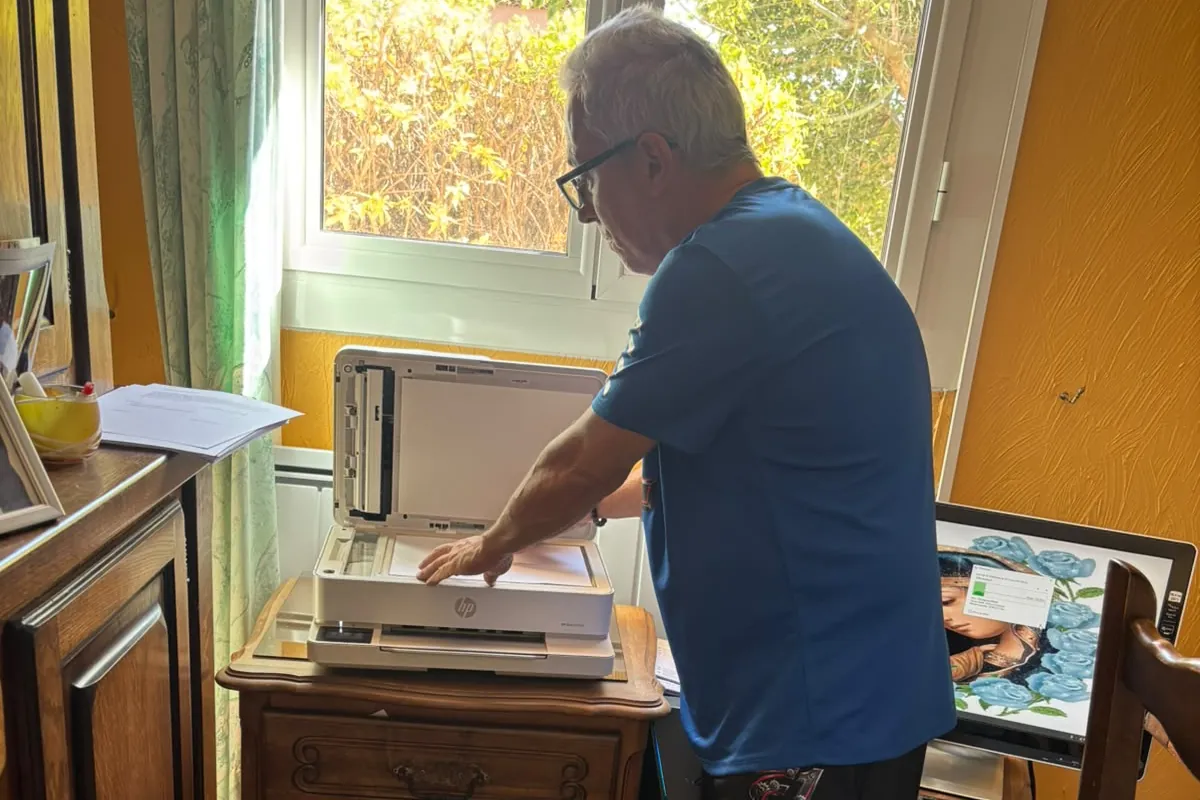
- un technicien indépendant qui se déplace, comme moi : je regarde la panne chez vous, devant vous ;
- le remplacement, parfois plus raisonnable (voir plus bas).
Je suis technicien indépendant. Je ne dépends d’aucune de ces marques et je n’ai aucun lien avec elles : j’interviens sur leurs imprimantes comme sur celles des autres fabricants, et je vous dis franchement si la réparation vaut le coup.
Avant tout appel : cinq vérifications valables pour toutes les marques
- Notez le message exact (écran ou voyants) et la référence du modèle, inscrite sur l’étiquette de l’appareil.
- Éteignez l’imprimante avec son bouton, débranchez-la une trentaine de secondes, puis rebranchez-la directement sur une prise murale.
- Cherchez un bourrage : retirez le papier, ouvrez les capots, tirez doucement toute feuille coincée dans le sens du passage du papier. Sans outil pointu et sans forcer.
- Contrôlez cartouches et toner : bien enclenchés, bande de protection retirée sur une cartouche neuve.
- Lancez une page de test depuis l’imprimante elle-même, sans ordinateur. Si elle sort correctement, la panne vient du réseau ou de Windows : voyez le guide imprimante hors ligne : que faire.
Ne démontez pas l’appareil et n’installez pas de logiciel de « remise à zéro » trouvé sur Internet.
HP : cartouche refusée, rouleaux fatigués, Wi-Fi perdu
Chez HP, les motifs d’appel classiques sont les suivants :
- « Problème de cartouche » ou cartouche non reconnue : contacts sales, cartouche mal enclenchée, ou imprimante qui refuse une cartouche non d’origine. Retirez la cartouche, remettez-la fermement et essuyez ses contacts avec un chiffon propre, sans peluches.
- Cartouche neuve refusée : certains modèles récents sont liés à un abonnement d’encre ou n’acceptent plus que des cartouches d’origine après une mise à jour. Le matériel n’est pas en cause : c’est un réglage de l’imprimante ou du compte HP.
- Feuilles qui ne s’entraînent plus, ou plusieurs feuilles d’un coup : les rouleaux d’entraînement s’usent avec les années.
- Imprimante introuvable sur le réseau après un changement de box : l’application HP Smart permet de la reconnecter.
Un réparateur HP est utile quand le bourrage revient ou que le message persiste après vos contrôles.
Epson : buses bouchées, réservoirs EcoTank et Wi-Fi
Les têtes d’impression des Epson sèchent si l’appareil reste longtemps sans servir.
- Traits blancs, couleurs manquantes, texte pâle : les buses sont bouchées. Lancez d’abord la vérification des buses depuis l’imprimante, puis un seul nettoyage des têtes si le motif est incomplet. Laissez ensuite l’appareil reposer plusieurs heures avant de recommencer : chaque nettoyage consomme de l’encre et remplit le tampon absorbeur.
- Modèles à réservoirs (EcoTank) : ne les inclinez pas, remplissez chaque réservoir avec la bouteille de la bonne couleur. Sur la plupart des modèles, la tête n’est pas prévue pour être changée par l’utilisateur.
- Wi-Fi perdu : l’application Epson Smart Panel reconfigure la connexion.
Pour un réparateur Epson à domicile, le bon moment : la tête ne se débouche plus malgré un nettoyage suivi d’un temps de repos, ou un message de tampon d’encre apparaît.
Canon : tête d’impression, chariot bloqué et codes d’erreur
Sur beaucoup de Canon à cartouches, la tête d’impression est intégrée à la cartouche : un rendu qui se dégrade se règle parfois en la remplaçant. D’autres modèles, dont les MegaTank à réservoirs, ont une tête séparée qui peut s’encrasser ou s’user.
- Voyant orange qui clignote ou code d’assistance à l’écran : le nombre de clignotements ou le code désigne la panne, décrite dans le manuel. Notez-le toujours.
- Chariot qui se bloque contre un morceau de papier ou un ruban de protection resté en place : éteignez, ouvrez, dégagez ce qui gêne, sans forcer.
- Codes 1700 ou 5B00 : absorbeur d’encre presque plein ou plein (voir la partie consacrée plus bas).
- Wi-Fi capricieux : l’application Canon PRINT sert à reconfigurer la connexion.
Pour un dépannage d’imprimante Canon, appelez dès qu’un code revient après redémarrage ou que le chariot refuse de bouger.
Brother : laser, tambour et messages « impression impossible »
Les Brother laser monochromes sont courantes dans les petits bureaux.
- « Toner bas » ou « Remplacer le tambour » : sur beaucoup de modèles laser, le toner et le tambour sont deux pièces distinctes. Le tambour dure plus longtemps, mais il s’use ; son compteur se remet à zéro après le changement, selon la procédure du manuel.
- Traînées ou traces sur les pages : nettoyez le fil de charge (fil corona) avec la languette prévue à cet effet, sinon le tambour est à surveiller.
- « Impression impossible » ou « Nettoyage impossible » suivi d’un numéro (jet d’encre) : papier coincé, chariot bloqué ou absorbeur d’encre saturé. Le numéro figure dans le manuel.
- Wi-Fi perdu : l’application Brother Mobile Connect aide à reconnecter l’imprimante.
Pour une réparation d’imprimante Brother autour de chez vous, appelez-moi quand le message revient malgré ces contrôles.
Absorbeur d’encre plein : Brother, Canon et Epson
Le message « Absorbeur encre plein » (Brother), les codes 1700 et 5B00 (Canon) et « tampon d’encre en fin de vie » (Epson) disent la même chose : le feutre qui recueille l’encre des nettoyages a atteint sa limite, et l’imprimante se bloque pour éviter une fuite.
Les logiciels qui remettent le compteur à zéro sont une fausse bonne idée : le feutre reste gorgé d’encre. La vraie réparation traite le feutre, puis le compteur. Tout est détaillé dans mon guide tampon absorbeur d’encre plein.
Réparer ou remplacer : quand la réparation ne vaut pas le coup
- Petite imprimante à cartouches, d’entrée de gamme : si la panne touche la tête, l’absorbeur ou la mécanique, le coût d’une intervention peut approcher celui d’une imprimante neuve. Remplacer est alors souvent plus raisonnable.
- Laser monochrome, imprimante à réservoirs, multifonction de bureau : ces machines sont faites pour durer, la réparation vaut généralement la peine.
- Appareil qui cumule les pannes ou dont les cartouches deviennent introuvables : mieux vaut changer.
Je vous donne mon avis avant d’intervenir, jamais après. Si vous remplacez, je m’occupe de l’installation de la nouvelle imprimante : pilotes, Wi-Fi et numérisation.
Quand m’appeler, et comment je travaille
Appelez-moi dès que les vérifications ci-dessus ne suffisent pas : bourrage qui revient, tête qui ne se débouche pas, message qui bloque l’appareil, Wi-Fi qui disparaît. Je m’appelle Jean-Paul Marras et j’exerce depuis 2007. Je viens à domicile ou au bureau, à Vitrolles et dans un rayon de 40 km (voir la zone d’intervention), sans rendez-vous, sur place en 2 heures maximum selon disponibilité. Vous n’avez rien à transporter.
Particulier, indépendant ou petite structure : je répare l’imprimante, je rétablis la connexion et l’impression (voir le dépannage d’imprimante), et j’assure la maintenance régulière des imprimantes d’un bureau. Chaque panne est différente : appelez le 06 08 64 78 71 pour un premier diagnostic au téléphone. Le tarif dépend de la nature de la panne et du temps nécessaire, on en parle au téléphone avant l’intervention (voir la page tarifs).
Besoin d’un coup de main ?
Si vous préférez confier le problème à un professionnel, j’interviens à domicile autour de Vitrolles : réparation imprimante à domicile, sous 2 h selon disponibilité, sans rendez-vous.
Appeler le 06 08 64 78 71Guide rédigé par Jean-Paul Marras, technicien informatique à Vitrolles depuis 2007.